


Wil je vergaderen zonder gedoe? Proton Meet laat je gratis en zonder account in een handomdraai een videovergadering starten.
Videomeetings zijn voor veel werknemers dagelijkse kost, maar gaan vaak gepaard met een hoop gedoe. Zeker wanneer je met mensen buiten de organisatie moet bellen: jij gebruikt Teams, maar je gesprekpartner verkiest Zoom. Proton Meet maakt een meeting opzetten eenvoudig doordat zowel host als gast geen account hoeven aan te maken om het platform te gebruiken.
Proton heeft nog andere troeven in de strijd: het platform brengt de Zwitserse neutraliteit en het bankgeheim naar de wereld van videoconferencing. Conversaties zijn standaard versleuteld en iedereen kan het gebruiken zonder een account te hoeven maken of app te installeren. Dat Proton van Europese makelij is, is in deze woelige tijden extra leuk meegenomen.
De Proton Meet-app is als losstaande webapplicatie te gebruiken, of als onderdeel van de betalende Proton Workspace-suite. In deze handleiding tonen we hoe je Proton gebruikt zonder account.
-
Stap 1: Vergadering aanmaken (als host)
Een vergadering aanmaken met Proton Meet is eenvoudig. Surf naar meet.proton.me en klik Start een meeting aan. Zoals gezegd hoef je dus ook als host geen account aan te maken om een meeting te kunnen starten. Met Start een onmiddellijke vergadering kan je per direct beginnen vergaderen. Geef je naam in en start de meeting.

-
Stap 2: Uitnodigen
Nu zit je maar alleen in de vergadering. Hoe meer zielen, hoe meer vreugde, dus krijg je van Proton een uitnodigingslink. Die kan je simpelweg delen met anderen, net zoals een Teams- of Zoom-link. De gratis versie ondersteunt vergaderingen met maximaal 50 deelnemers tot 60 minuten. Komt er niet snel genoeg iemand bij in de vergaderruimte, sluit die zich binnen tien minuten vanzelf af.

-
Stap 3: Deelnemen aan vergadering (als gast)
Ook als gast hoef je geen account aan te maken. Klik op de uitnodigingslink, geef Proton toestemming tot je camera en microfoon en je neemt deel aan de vergadering. De interface van Proton zal herkenbaar zijn als je regelmatig Teams of Zoom gebruikt. Je kan chatten (zonder bijlagen), je scherm delen en een opname maken.

-
Stap 4: Extra instellingen
Via de instellingen (het tandwielicoon) kan je extra beeld- en audio-opties aanvinken, zoals ruisonderdrukking, achtergrondvervaging en je eigen kadertje onzichtbaar maken of tot thumbnail-grootte reduceren. Proton gaat zelf prat op beveiliging: encryptie wordt standaard ingeschakeld voor ieder gesprek en chat. De host kan een vergadering ook op slot gooien voor nieuwe deelnemers, maar deze functie is enkel met account beschikbaar.

-
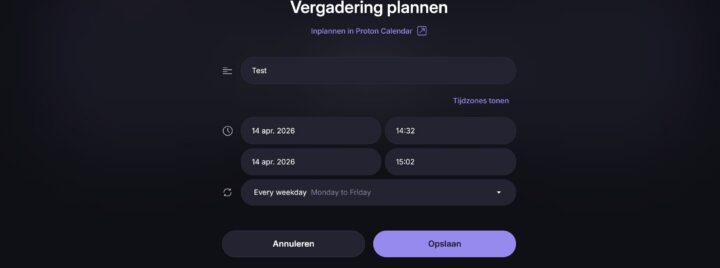
Stap 5: Vergadering inplannen
Wil je vooruitplannen? Met een account kan je vergaderruimtes aanmaken of vergadering inplannen in je agenda. Stel de datum en duurtijd van de meeting in en voeg hem toe aan je agenda. Proton beseft dat niet iedereen meteen zal overstappen, dus laat het je meetings ook toevoegen aan je Outlook- of Google-agenda. Je krijgt een link om mensen uit te nodigen, zoals beschreven in stap 2.
Vergaderingen aanmaken en toetreden voelt zeer intuïtief aan in Proton Meet. Het vergaderplatform moet in functionaliteit niet onder doen voor zijn bekendere alternatieven. Dat je zowel als host en als gast geen account hoeft aan te maken, geeft je als gebruiker ook niet het gevoel dat je in een ecosysteem wordt gezogen.