

Proton heeft zijn eigen open-source authenticator uitgebracht. Hoe gebruik je die?
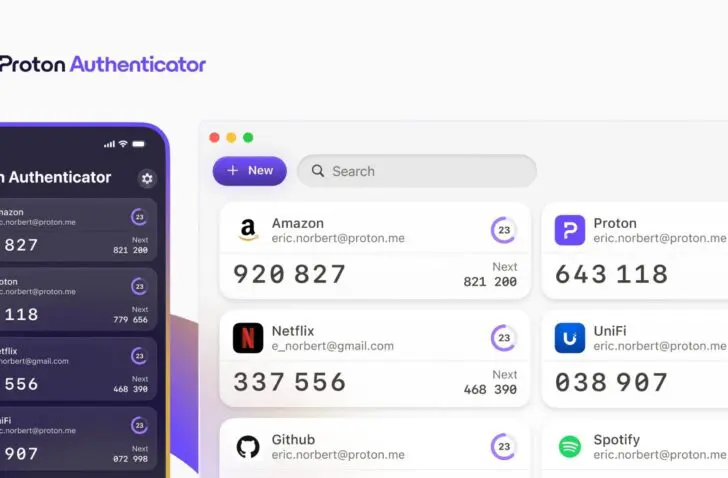
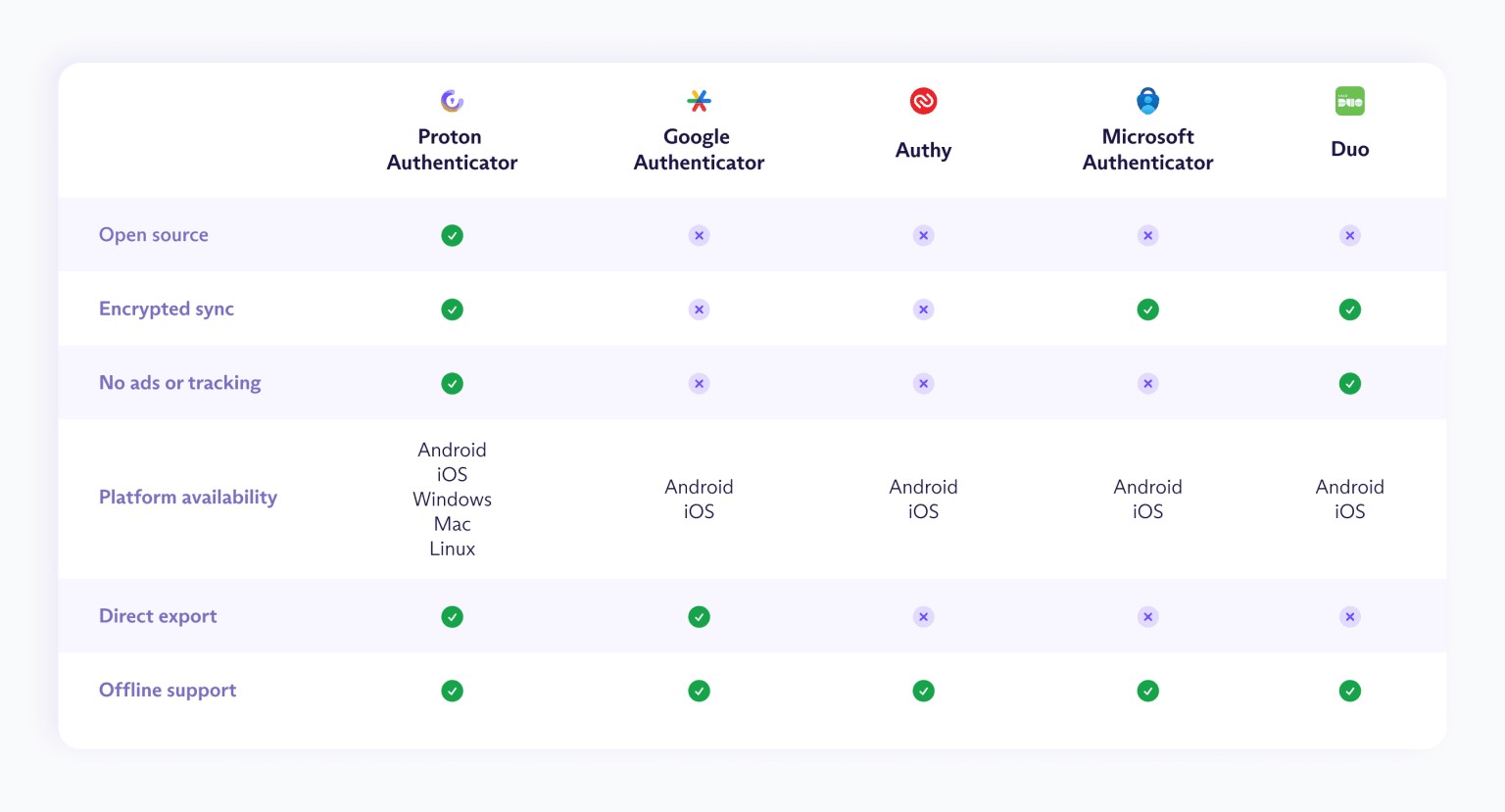
Proton, het Zwitserse bedrijf achter privacyvriendelijke diensten als Proton Mail, Proton VPN en Proton Pass, heeft een nieuwe open-source 2FA-app gelanceerd: Proton Authenticator. De app werkt hetzelfde als Microsoft Authenticator en Google Authenticator. Het grote verschil is dat Proton volledig reclamevrij. De app werkt zonder tracking, en beschikbaar voor Windows, macOS, Linux, Android en iOS.
Met deze how to kan je er onmiddellijk mee aan de slag.
-
Download en installeer de app
Ga naar de officiële Proton-website of open de app store van je gewenste platform: download via de Proton-website, Google Play Store of iOS App Store.
-
Meld je aan met je Proton-account
Open de app na installatie. Log vervolgens in met je Proton-account. Als je nog geen account hebt, kan je gratis registreren. Als je al Proton gebruikt, worden je 2FA-codes automatisch gesynchroniseerd tussen je apparaten.
-
Voeg je eerste account toe
Klik linksboven op knop Add account of het +-icoontje. Dan moet het account een herkenbare naam geven (bijvoorbeeld Google of Dropbox) en voer je handmatig de sleutel in je gekregen hebt en de naam van de dienst waarop je gaat inloggen.
Klik daarna op Save Code.
-
2FA-codes gebruiken
Open Proton Authenticator wanneer je moet inloggen met je 2FA-codes. Zoek de juiste naam en/of code in de lijst en geef ze in voor het timertje afloopt.
Als de codes niet worden weergegeven op al je apparaten, ben je niet ingelogd met je Proton account of staat de Sync optie niet aangevinkt.