
Edge is een browser waar niet iedereen fan van is, en ook eentje die niet makkelijk te verwijderen is.
Sommige mensen zweren bij de Edge-browser in Windows, anderen gebruiken hem enkel om snel een andere browser te downloaden. We moeten toegeven dat de browser van ver komt en nu wel degelijk uitgegroeid is tot een degelijke browser. Voor wie toch liever gebruikt maakt van Safari, Firefox of Chrome, is het niet handig dat de browser standaard geïnstalleerd is.
Hoe dan ook: Edge is een browser die je niet zomaar van je computer gooit. In deze handleiding tonen we je twee manieren om de browser definitief te verwijderen: via het configuratiescherm of via instellingen.
Let wel: Edge kan niet volledig verwijderd worden, omdat het een belangrijk onderdeel is van Windows. We verwijderen de browser, maar de achtergrondprocessen blijven wel gewoon doorlopen. Dat is nodig voor een juiste werking van Windows.
-
Stap 1: Edge-instellingen
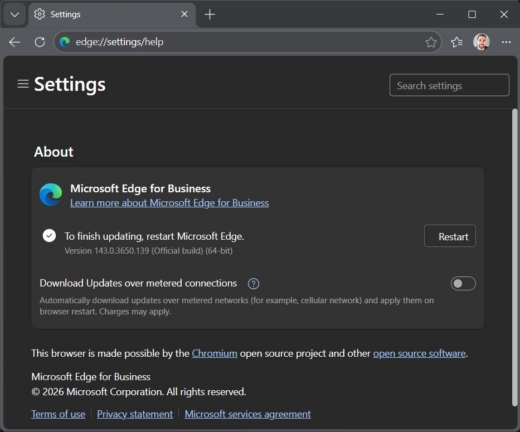
Open Microsoft Edge en typ edge://settings/help in de zoekbalk. Daar zie je bovenaan het versienummer van Edge. Die hebben we nodig om het installatiebestand terug te vinden.
-
Stap 2: Installatiebestand zoeken
Ga naar Verkenner en navigeer naar dit pad: C:\Program Files (x86)\Microsoft\Edge\Application\[Versienummer]\Installer, zonder de vierkante haakjes.
-
Stap 3: Verwijderen
In de map Installer zie je een .exe bestand staan. Daar klik je op met de rechtermuisknop, vervolgens Openen in Terminal. Daar geef je het volgende commando in:
setup.exe –uninstall –system-level –verbose-logging –force-uninstall

Als je daarna je pc herstart, is Edge verwijderd. De kans bestaat wel dat Windows de browser zelf terug installeert bij een nieuwere versie. Dan kan je deze methode opnieuw gebruiken, of Edge verwijderen via het Configuratiescherm.
-
Configuratiescherm
Als je Edge wilt verwijderen via het Configuratiescherm, zoek je in de startbalk Configuratiescherm op. Klik daarop en je ziet linksonder Programma’s, Een programma verwijderen. Als je daarop klikt, zoek je naar Edge en verwijder je de app zo.