Heb je per ongeluk een bestand verwijderd uit Google Drive? Dan is het nog niet meteen verloren. Er bestaan verschillende manieren om bestanden te herstellen.
Het overkomt iedereen wel eens: je houdt grote opkuis in Google Drive en in alle ijver verwijder je een bestand dat je toch nodig blijkt te hebben. Vervelend als het met een persoonlijk document gebeurt, maar helemaal rampzalig als je een belangrijke spreadsheet met bedrijfsgegevens naar de prullenbak verwijst. Gelukkig biedt Google je nog tijd om je fout recht te zetten.
We tonen in deze how-to verschillende manieren om verwijderde bestanden te herstellen in Google Drive. De werkwijze hangt af van hoe snel je reageert en welke bevoegdheid je account heeft.
-
Stap 1: Onmiddellijk herstellen
Een bestand verwijderen uit Google Drive doe je door op een bestand het actievenster te openen en Naar prullenbak te selecteren. Verkeerde bestand verwijderd? Je krijgt onmiddellijk na het verwijderen nog de gelegenheid die actie ongedaan te maken. Ben je sneller dan je schaduw, kan je door op Ongedaan maken te klikken het bestand behoeden van de prullenbak en is er niets gebeurd.
-
Stap 2: Herstellen vanuit prullenbak
Geen nood als je er niet op tijd bij was: Google Drive houdt verwijderde bestanden nog dertig dagen bij. Die zitten in de prullenbak. Zoek je bestand en open het actievenster. Selecteer nu vooral niet Definitief verwijderen, want dan ben je het bestand kwijt. De knop Herstellen zet het weer op zijn originele plek.

-
Stap 3: Vraag hulp aan Google
Heb je je weer vergist? Dan wordt het herstel een stuk complexer en zal je hulp aan hogere machten moeten vragen. In deze context betekent dat niet een kaarsje gaan branden in de kerk, maar een herstelverzoek indienen bij Google. Via de helppagina van Google Drive vind je de optie Bestandherstel aanvragen.
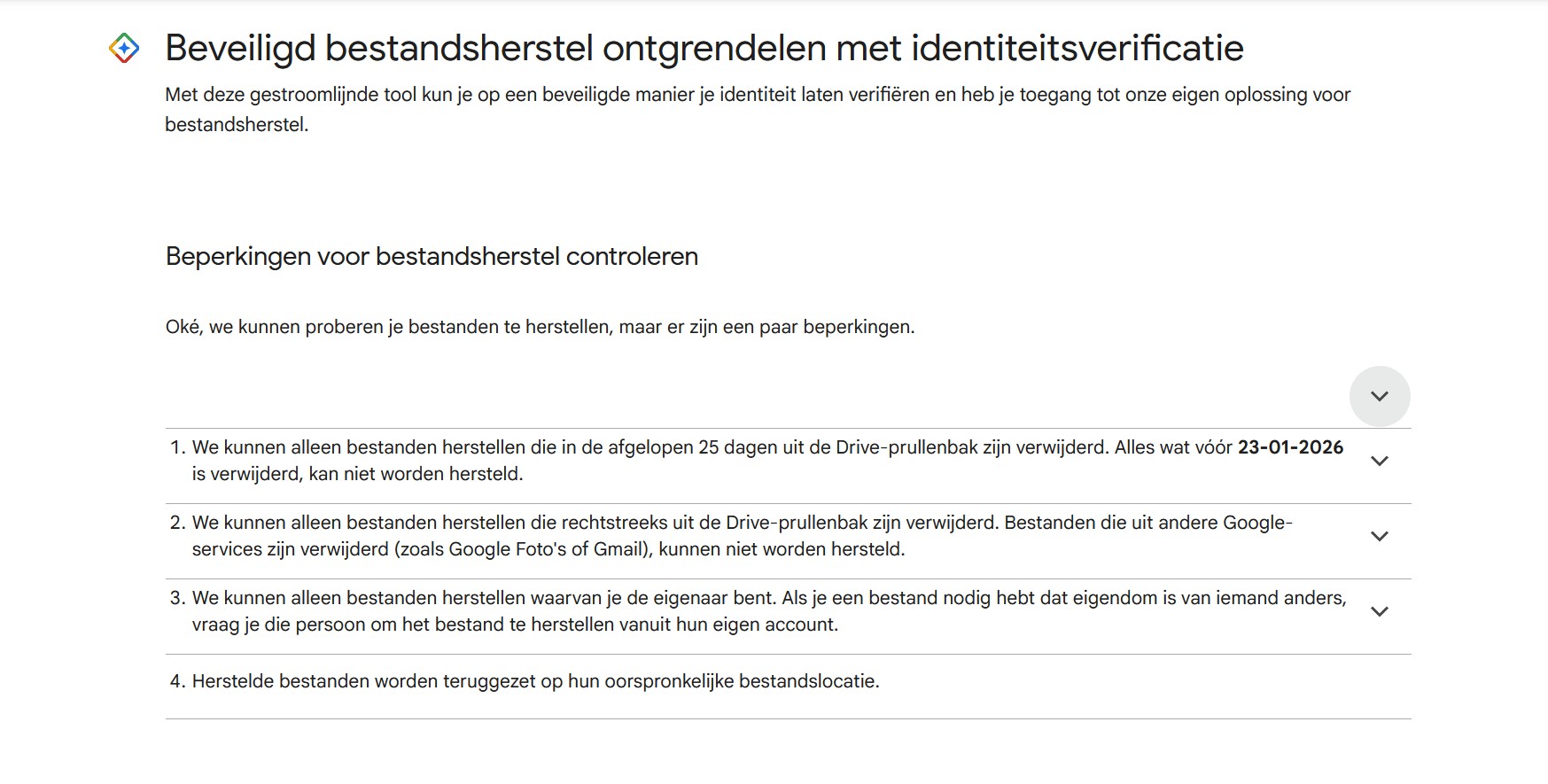
Vul het formulier in, waarna Google je per mail laat weten of het je bestand heeft kunnen herstellen. Deze optie is enkel mogelijk voor bestanden die niet langer dan 25 dagen geleden en rechtstreeks vanuit Google Drive zijn verwijderd.
-
Stap 4: Beheerdersconsole
Deze manier werkt enkel voor zakelijke Workspace-accounts. De beheerder van het account heeft de mogelijkheid om bestanden te herstellen. Ga naar het gebruikerspaneel en selecteer de gebruiker in kwestie. Klik nu op Gegevens herstellen en stel tot hoever terug in de tijd je wil gaan. Google Drive hanteert opnieuw een limiet van 25 dagen.
-
Stap 5: Accountherstel
Verwijder je je Google-account, dan verwijder je in één klap ook al je bestanden. Google geeft je echter nog 20 dagen de tijd om het account (tijdelijk) weer te herstellen. Log opnieuw in en beantwoord de vragen om aan te tonen dat jij de voormalige eigenaar van het account was. Is het account hersteld, krijg je opnieuw toegang tot Drive.
Open het bestand dat je wil meenemen en klik op Delen. Vul het e-mailadres in met wie je het bestand wil delen, bijvoorbeeld je nieuwe e-mailadres. Nu kan je het eigenaarschap van het bestand overdragen, op voorwaarde dat die persoon ook binnen dezelfde Workspace-omgeving zit.

-
Stap 6: Maak een back-up met Google Takeout
Back-ups heb je nooit genoeg: ook van bestanden die in de cloud staan. Zo heb je altijd een versie achter de hand als je per ongeluk een bestand verwijdert. Er zijn talloze manieren om Drive-bestanden te back-uppen, maar hier tonen we je een eerder onbekende tool binnen het Google-ecosysteem: Takeouts.
Selecteer in de lange lijst van Google-applicaties (bonuspunten als je ze allemaal kent) van welke gegevens je een back-up wil maken. Wil je niet alles kopiëren, selecteer dan onder Indelingen en Alle Drive-gegevens inbegrepen welke bestanden/ bestandstypen je wil meenemen naar de volgende stap.

-
Stap 7: Google Drive exporteren
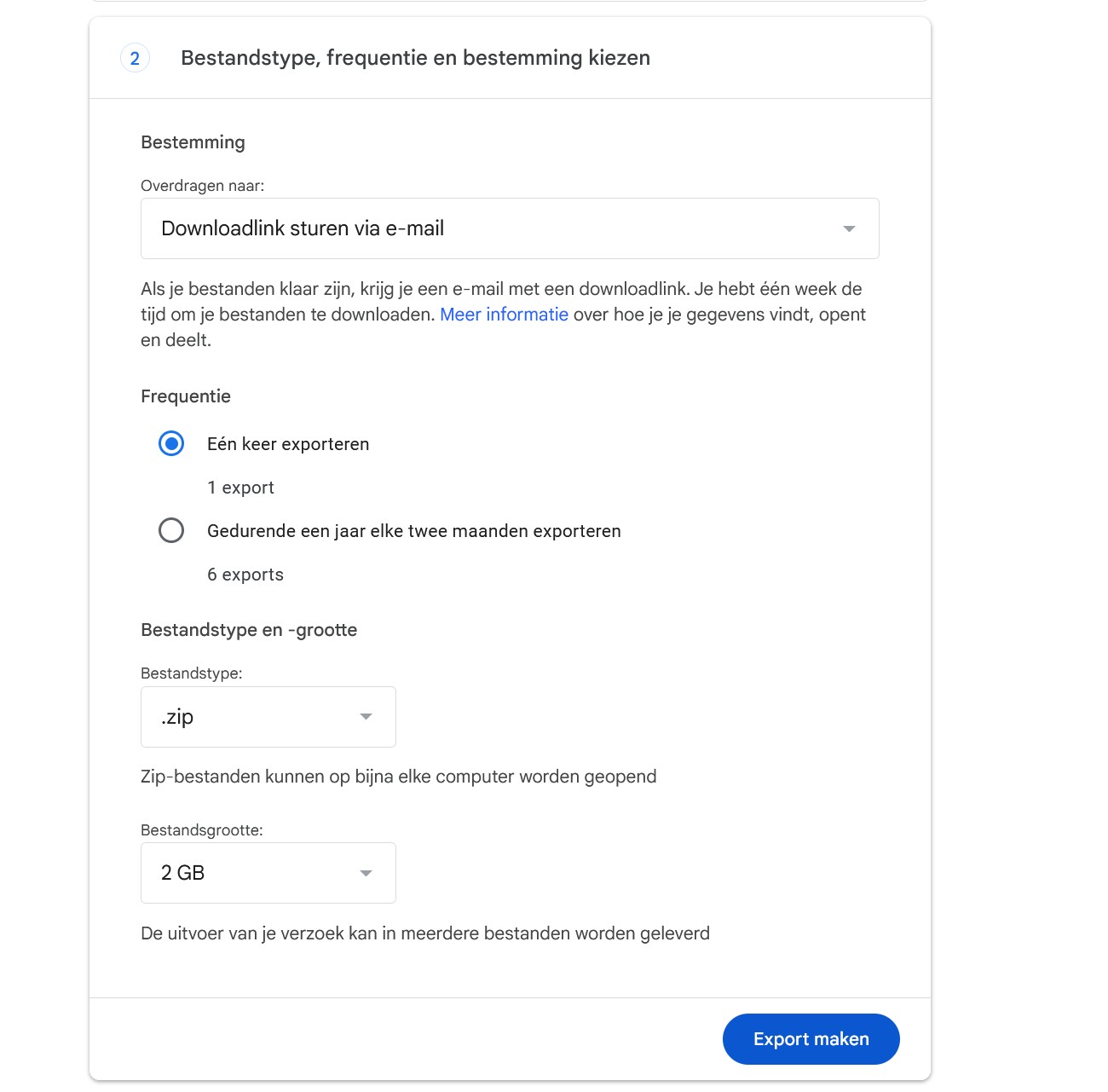
Vervolgens stel je in hoe de export eruit moet zien: wil je een map ontvangen per mail of overzetten naar een andere cloudservice (Dropbox, OneDrive), en wil je een eenmalige of regelmatige back-ups maken? Het voltooien van de export kan, afhankelijk van je instellingen, enkele uren tot zelfs dagen in beslag nemen.