We leggen je uit hoe je batterijbesparing aanzet in Windows 11.
Een laptop is gemaakt om draagbaar te zijn, maar zonder stroom in de buurt heb je er niks aan. Wie vaak onderweg werkt, weet hoe belangrijk het is om het maximale uit zijn batterij te halen. Windows 11 bevat een ingebouwde functie die je daarbij helpt: batterijbesparing.
Batterijbesparing verlaagt automatisch de helderheid van je scherm en beperkt achtergrondprocessen die veel energie verbruiken. Denk aan automatische updates, synchronisaties of apps die onnodig actief blijven terwijl je ze niet gebruikt. Je toestel blijft gewoon bruikbaar, maar verbruikt minder stroom. Ideaal wanneer je weet dat je het nog even moet uitzingen tot het volgende stopcontact.
In deze gids tonen we hoe je batterijbesparing handmatig inschakelt én hoe je instelt dat het automatisch gebeurt bij een laag batterijniveau.
-
Stap 1: Open de instellingen
Klik met op het batterij-icoontje in de startbalk en linksonder in dat menu opnieuw op het batterij-icoontje.

-
Stap 2: Ga naar 'Batterij'
Scrol naar beneden tot je het stukje Batterij tegenkomt.
-
Stap 3: Zet batterijbesparing aan
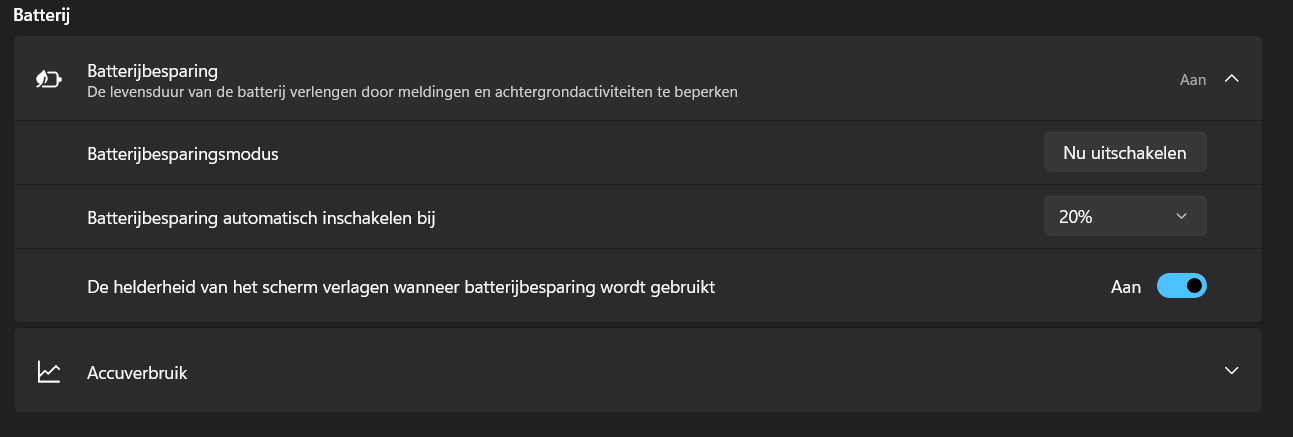
Onder het kopje Batterijbesparing klik je op de knop Nu inschakelen.

-
Stap 4: Automatisch inschakelen instellen (optioneel)
Klik op het pijltje naast Batterijbesparing om extra instellingen te tonen. Hier kan je instellen dat batterijbesparing automatisch wordt ingeschakeld onder een bepaald batterijpercentage, zoals 20 procent.