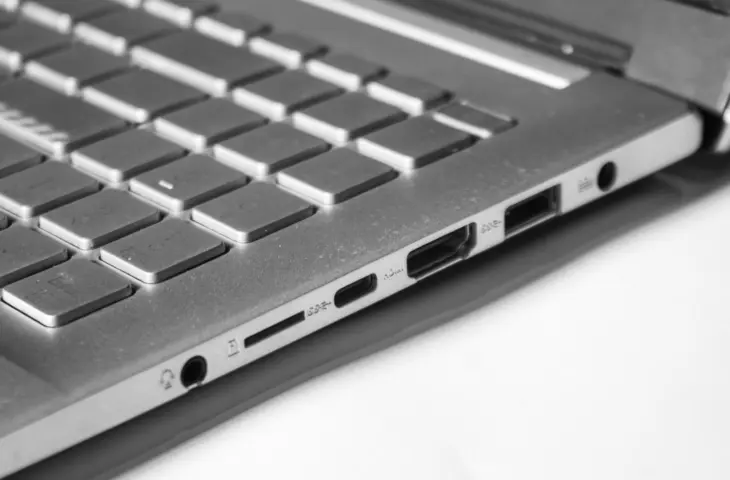
Laptoppoorten: er bestaan veel verschillende soorten. In dit overzicht frissen we de populairste nog eens op met hun functie.
Moderne laptops zijn uitgerust met ofwel een aantal aansluitingen of maar een of twee, zoals bij sommige extreem dunne laptops. Maar hoe weet je wat al die poorten nu eigenlijk doen? En welke zijn belangrijk als je naar een nieuwe laptop op zoek bent? Laptoppoorten bevinden zich meestal aan de zijkanten of achterkant. Ze geven je laptop extra functies en laten je randapparatuur aansluiten, zoals invoerapparaten, externe opslag, netwerkverbindingen en beeldschermen.
In dit artikel leggen we alle poorten uit, oud en nieuw, zodat je weet waar ze voor dienen en hoe je ze herkent. Zo voorkom je verrassingen en maak je de beste keuze bij het kopen van een laptop.
lees ook
HDMI, DisplayPort of USB-C: De wereld van videoaansluitingen uitgelegd
3.5 mm audio jack
De 3.5 mm audio jack, in het Nederlands ook wel ‘klink’ genoemd, was vooral vroeger een populaire poort. Hij dient voor audio input- en output en bedrade oortjes of koptelefoons kunnen verbonden worden met de laptop. Vroeger had elke laptop of pc twee audiopoorten: eentje voor de audio en eentje voor de microfoon. Die functies zijn nu in één poort verwerkt.
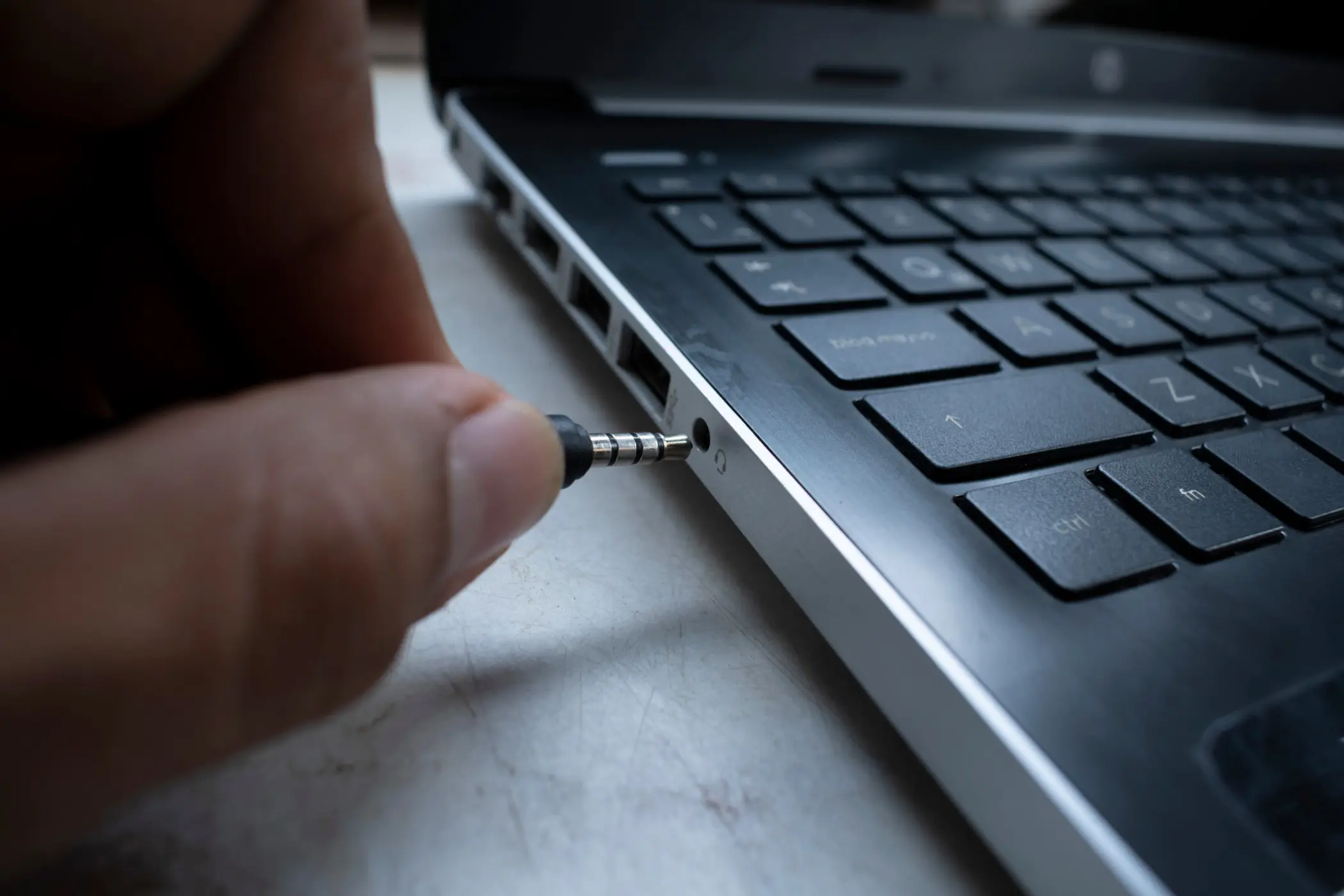
Tegenwoordig wordt de poort vaak weggelaten omdat veel gebruikers een draadloze of Bluetooth koptelefoon gebruiken. Een extra USB(-C) poort om die headset te verbinden is tegenwoordig vaker de gekozen optie boven de 3.5 mm audio jack. Hoe meer USB-C-poorten, hoe blijer iedereen is. En zelfs dan kan je een USB-C-naar-3.5-mm adapter kopen.
DisplayPort
DisplayPort is de beste oplossing voor grafische professionals en ontwikkelaars. De huidige standaard, DisplayPort 2.1, ondersteunt tot 80 Gbps en is dus vergelijkbaar met HDMI 2.2. Een belangrijk verschil is dat DisplayPort hogere resoluties en verversingssnelheden ondersteunt.
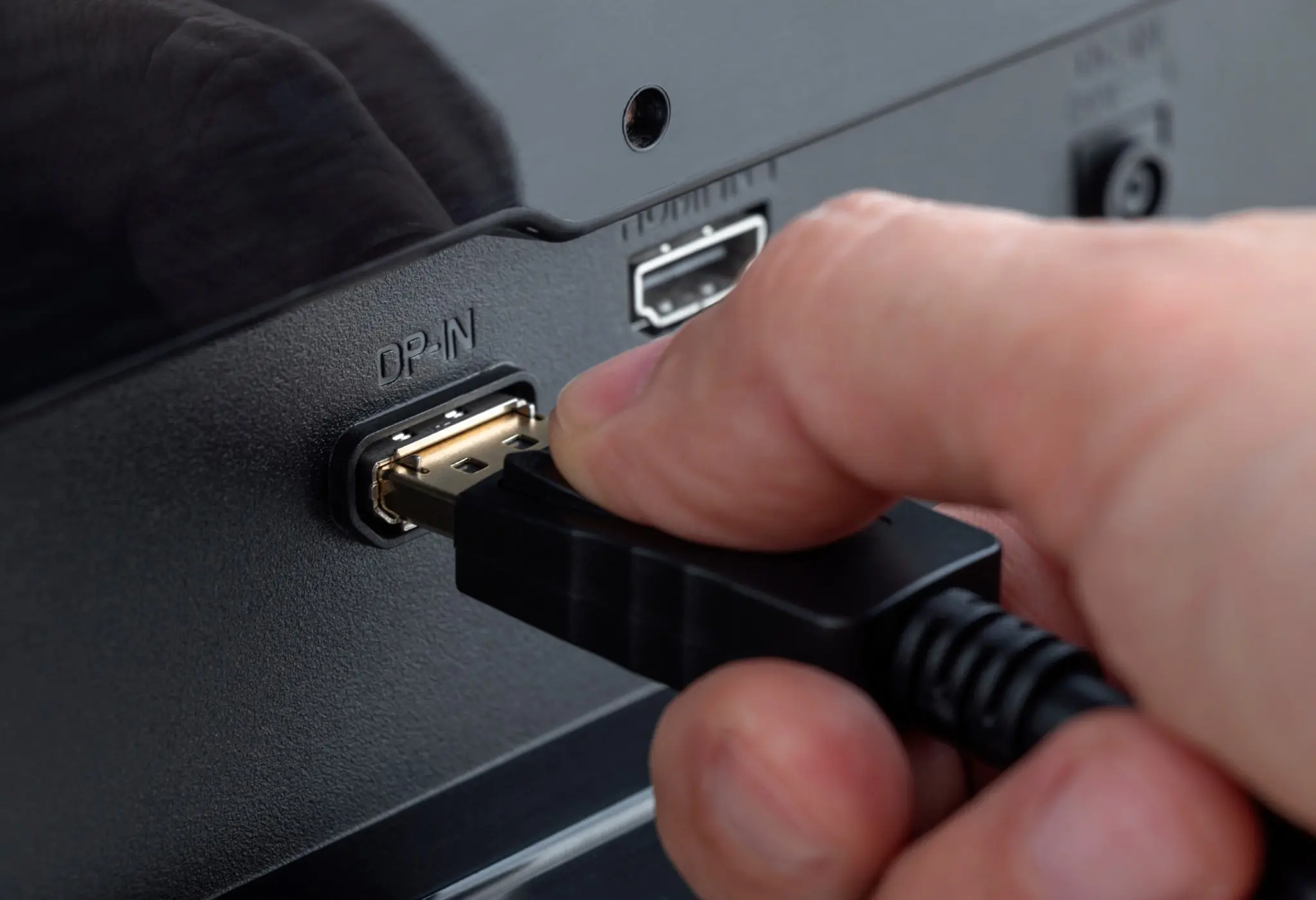
DisplayPort biedt nog enkele troeven die HDMI niet heeft. Zo ondersteunt het daisy chaining: meerdere monitoren aansluiten met één kabel. Het exacte aantal hangt af van je grafische kaart, de meeste ondersteunen tot drie of vier monitoren. DisplayPort verstuurt standaard geen audio, maar sommige drivers maken dat wel mogelijk.
lees ook
Van USB tot Ethernet: laptopaansluitingen uitgelegd
Met DisplayPort Alt Mode via USB-C kan je videosignalen, data én elektriciteit door een kabel sturen. Niet elke USB-C-poort of kabel is daarvoor geschikt. De mogelijkheden hangen af van welk apparaat je gebruikt. Hoewel ze er visueel universeel uitzien, is dat in de praktijk niet het geval.
Ethernet
De Ethernetpoort zorgt voor een meer stabiele internetverbinding dan bij wifi. Hoe komt dat? Je sluit de kabel rechtstreeks op de modem aan waardoor het signaal altijd sterker is dan bij een draadloze verbinding. Ook deze poorten vind je steeds minder vaak terug op laptops omdat wifi bijna overal stabiel beschikbaar is.
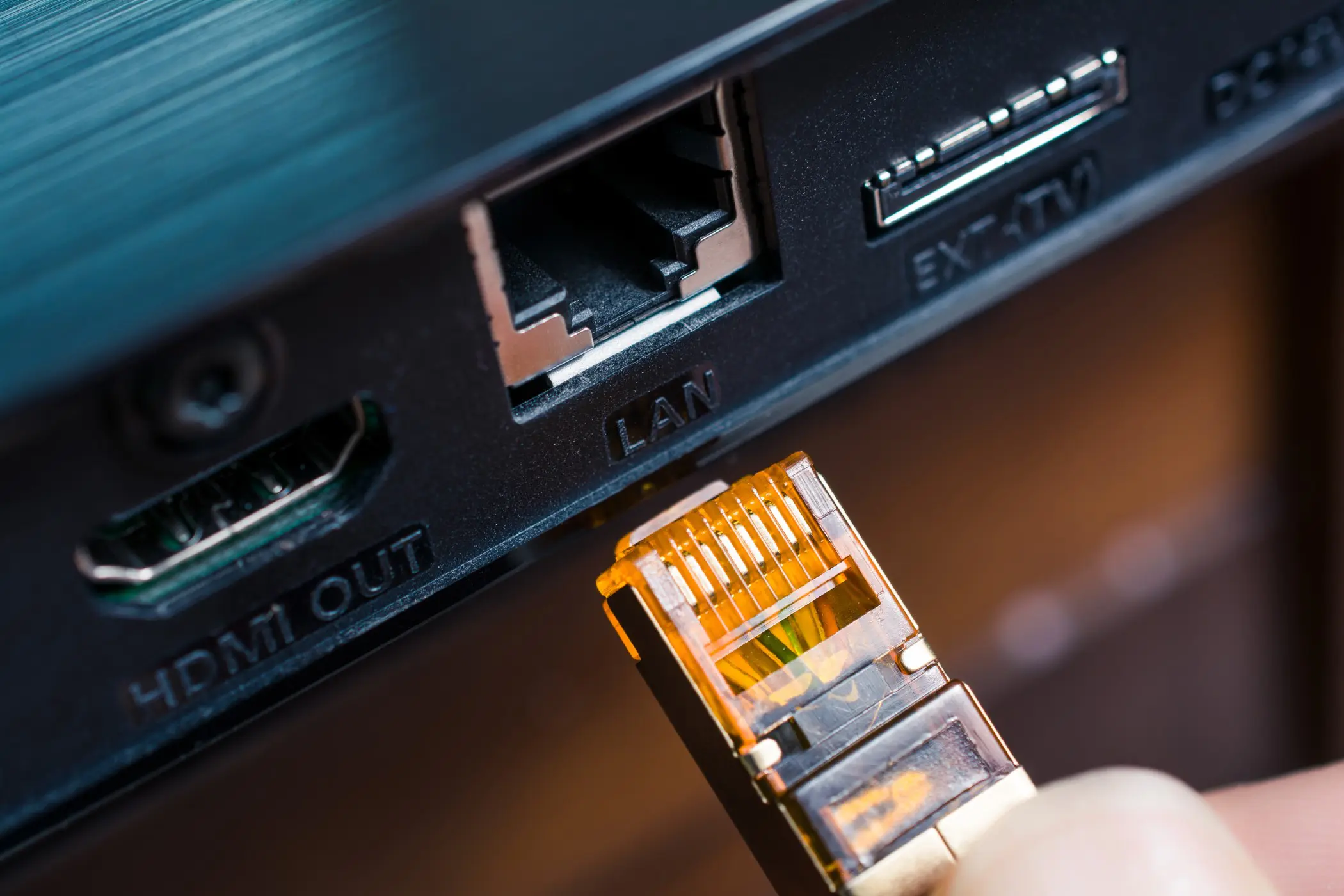
Speciaal aan de ethernetkabel, en bijgevolg dus aan de poort, is dat er een plastic klepje is om de kabel vast te klikken zodat die niet per ongeluk kan worden uitgetrokken.
HDMI
HDMI is een poort die je niet alleen op laptops, maar ook op onder andere monitors, tv’s en versterkers terugvindt. Het is dan ook niet verwonderlijk dat HDMI dient om video en audio te ontvangen en versturen tussen verschillende apparaten, zoals een monitor en laptop.
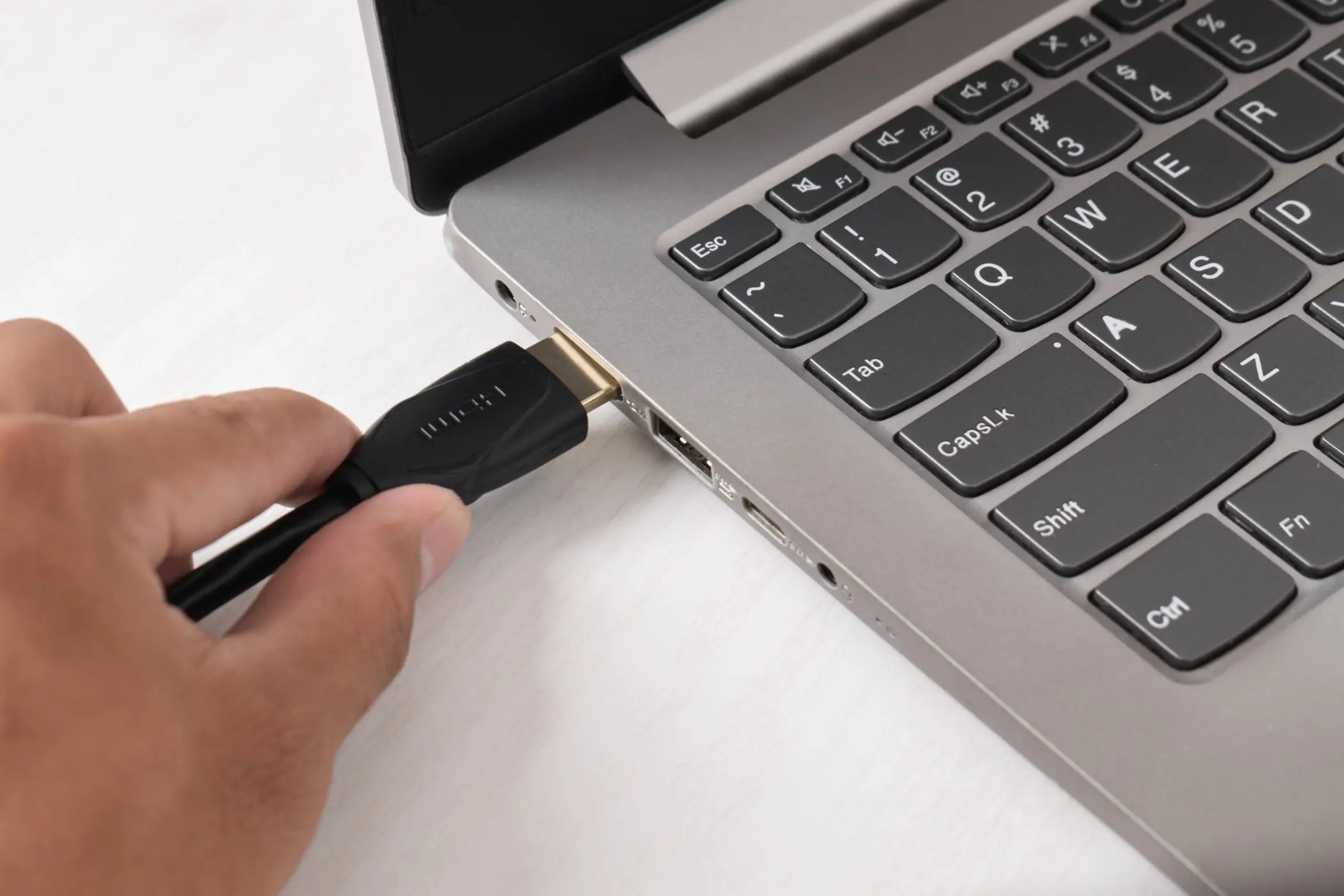
Doorheen de jaren zijn er verschillende versies van HDMI uitgebracht die stilletjes aan de VGA en DVI-poorten van weleer hebben vervangen:
- HDMI 1.4: tot 4K bij 30 Hz
- HDMI 2.0: 4K bij 60 Hz
- HDMI 2.1 / 2.2: hogere resoluties, hogere verversingsgraad en betere ondersteuning voor HDR
Niet elke laptop met een HDMI-poort ondersteunt automatisch de nieuwste standaard. Dat hangt af van de gebruikte grafische kaart.
Kensington slot
Het Kensington slot is misschien wel de vreemde eend in de bijt. Hij ziet eruit als een poort, maar heeft enkel een beveiligingsfunctie. Je kan er een stalen draad in steken en op slot doen, het ander uiteinde maak je vast aan de tafel of het bureau. Dat garandeert geen volledige bescherming, maar maakt het een dief toch heel moeilijk.

Let wel op: hoewel je de poort vaak genoeg terugvindt op laptops, moet je de stalen kabel wel nog zelf aankopen.
SD-poort
De SD-kaart werd vroeger vooral gebruikt door fotografen of creatieve professionals. Veel DSLR of digitale camera’s werken nog met het kaartje, en een SD-poort is een gemakkelijkere oplossing dan een lezer aan te schaffen.

Doorheen de jaren is de populariteit ondermijnd door snellere en veiligere dataopslag, zoals MicroSD of SSD’s die genoeg hebben met USB of USB-C. Daarom zie je deze poorten niet vaak meer op moderne laptops.
Simkaart-poort
Sommige laptops zijn uitgerust met een Simkaart-poort, waardoor ze rechtstreeks verbinding kunnen maken met 4G- en 5G-netwerken. Zo kan je overal online gaan zonder afhankelijk te zijn van wifi. Als je vaak pendelt voor het werk is dat een groot voordeel op vlak van flexibiliteit en veiligheid.

Het is belangrijk om te weten dat niet elke laptop met een SIMslot ook daadwerkelijk beschikt over een ingebouwde mobiele modem. In sommige gevallen moet de functie apart worden geactiveerd.
USB
USB is al jaren de meest gebruikte aansluiting voor randapparatuur. Via USB kunnen toetsenborden, muizen, opslagapparaten en tal van andere accessoires worden aangesloten. De klassieke USB Type-A-poort is nog steeds wijdverspreid, al wordt hij stilaan vervangen door USB-C.
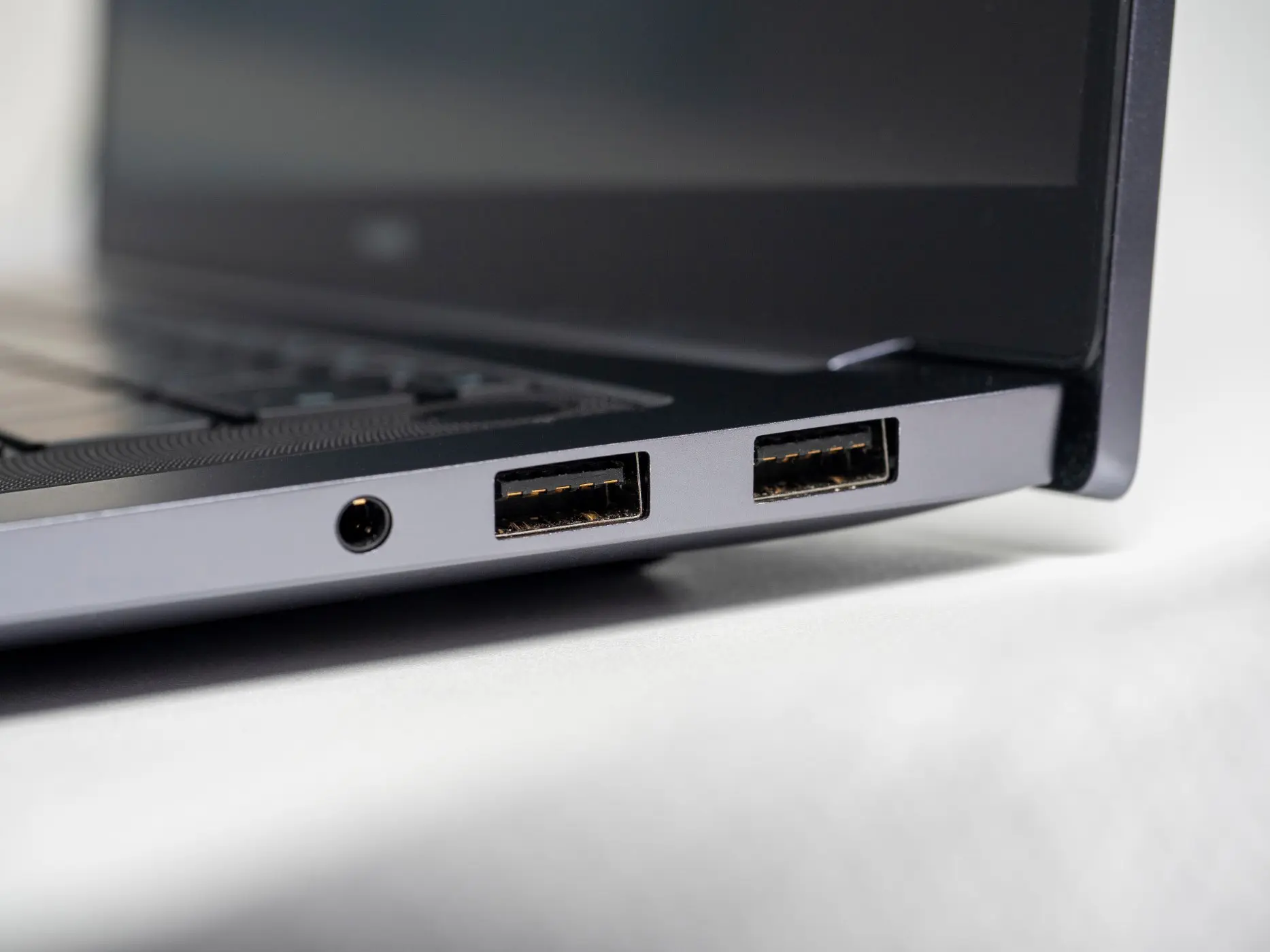
De snelheid van een USB-poort hangt af van de gebruikte USB-versie. Oudere varianten zijn geschikt voor eenvoudige randapparatuur, terwijl modernere versies veel hogere overdrachtssnelheden bieden en geschikt zijn voor externe harde schijven en SSD’s.
USB Type-C
USB-C is geen aparte USB-versie, maar een type connector. Wat deze poort bijzonder maakt, is zijn beloofde veelzijdigheid. Afhankelijk van de use case kan USB-C gebruikt worden voor dataoverdracht, opladen, video-uitvoer en zelfs audio. Hierdoor kan één enkele poort meerdere klassieke aansluitingen vervangen.
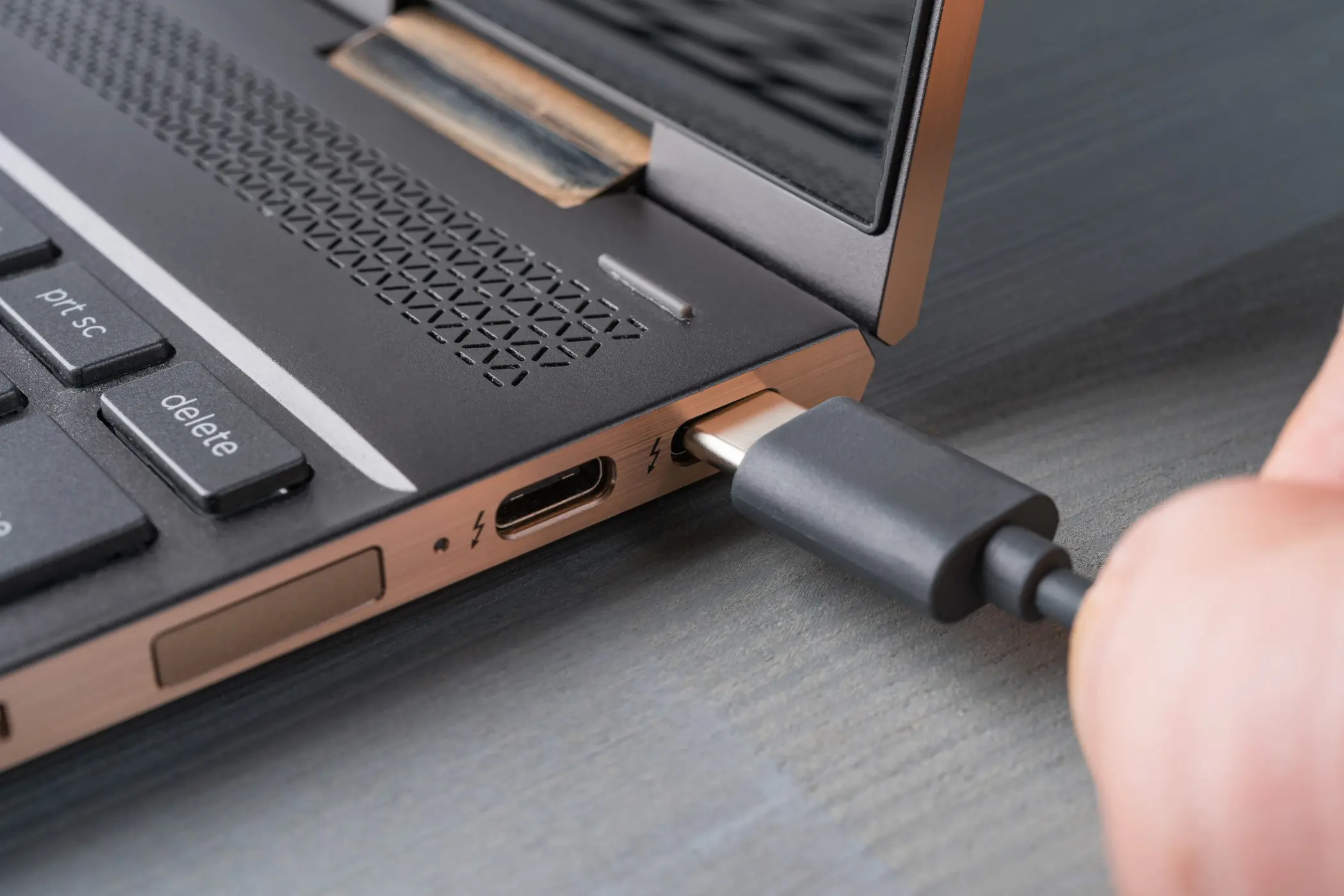
Het nadeel van USB-C is dat niet elke poort dezelfde mogelijkheden biedt. Twee USB-C-poorten kunnen er identiek uitzien, terwijl de ene enkel data ondersteunt en de andere ook beeld en stroom kan doorgeven.